
Profil létrehozása
Röviden a teljes folyamat sorrendje
Munkáltatói folyamat lépésről lépésre
- Regisztráció menüpontra kattintás
- Munkáltatóként regisztrálok kiválasztása
- Kapcsolattartó adatok kitöltése
- Cégadatok megadása
- Számlázási adatok kitöltése
- Céges bemutatkozó megadása
- Nyilatkozatok elfogadása
- Regisztráció munkáltatóként gomb
- Belépés a létrehozott fiókba
- Csomag kiválasztása
- Barion bankkártyás fizetés
- Hirdetésfeladás elindítása
- Hirdetés adatainak kitöltése
- Hirdetés mentése / folytatása / előnézete
- Saját hirdetések megtekintése a Hirdetéseim oldalon
- A hirdetés publikus adatlapjának megnyitása a Megtekintés gombbal
- Később bármikor belépés a Belépés oldalon a meglévő fiókkal
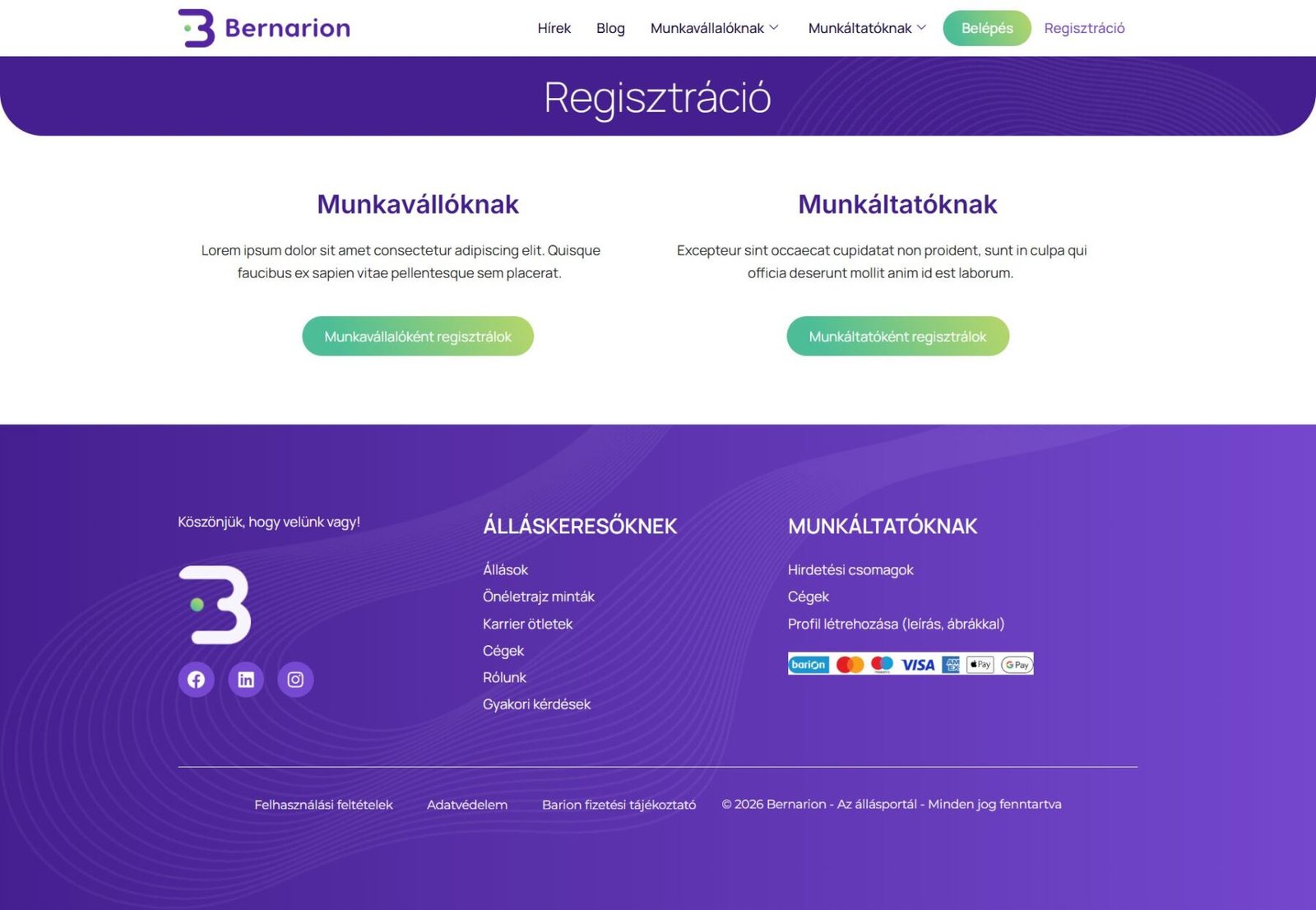
1. Regisztráció oldal megnyitása
A felső menüsorban kattints a „Regisztráció” menüpontra.
A regisztrációs oldalon két lehetőség látható:
- Munkavállalóknak
- Munkáltatóknak
Munkáltatóként a „Munkáltatóként regisztrálok” gombra kell kattintani.
2. Munkáltatói regisztráció elindítása
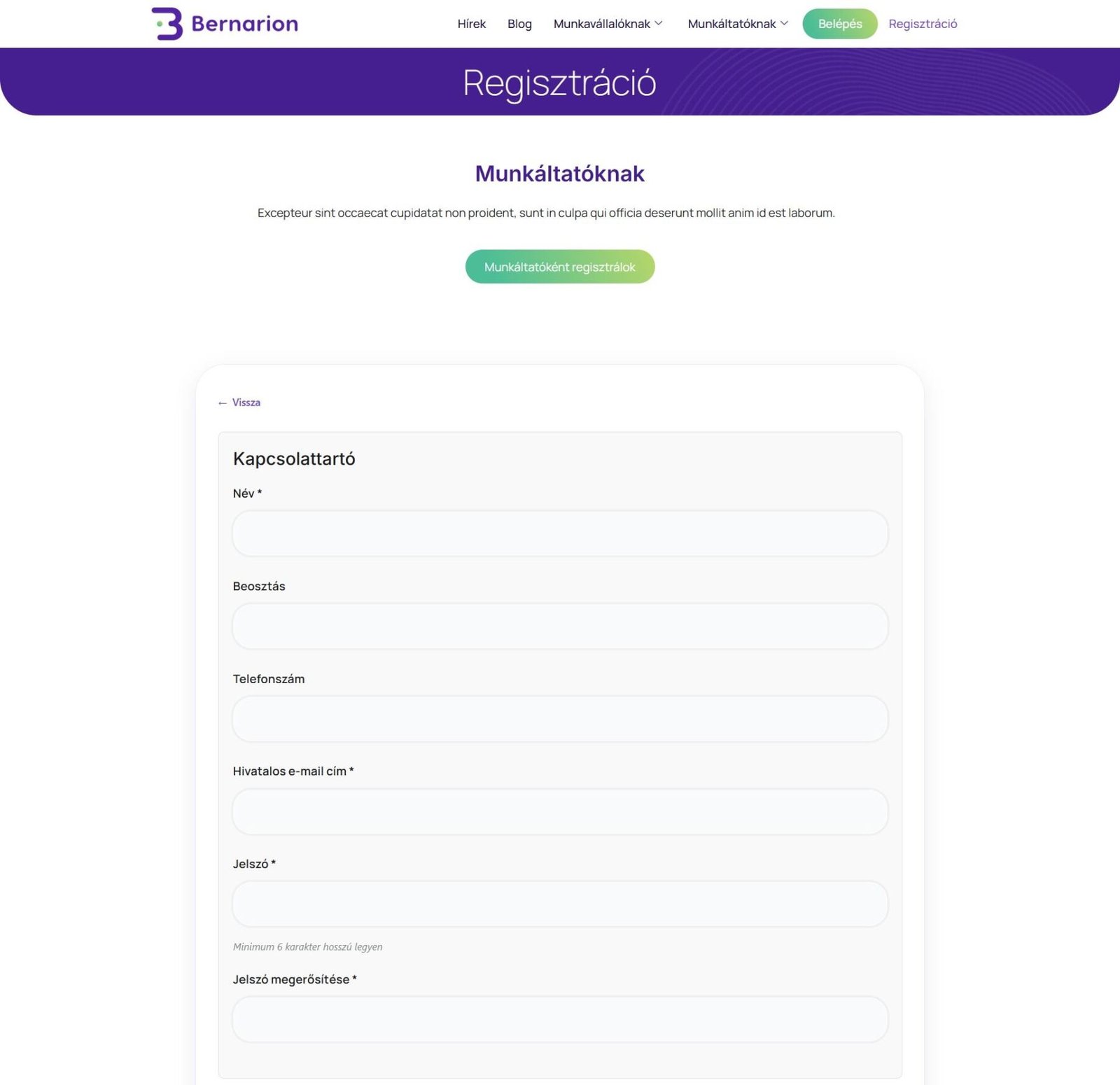
A munkáltatói regisztrációs űrlapon több adatblokkot kell kitölteni.
2.1. Kapcsolattartó adatai
Itt a kapcsolattartó személy adatait kell megadni:
- Név
- Beosztás
- Telefonszám
- Hivatalos e-mail cím
- Jelszó
- Jelszó megerősítése
A képen külön jelölve van, hogy a jelszónál minimum 6 karakter hosszú legyen.
3. Cégadatok megadása
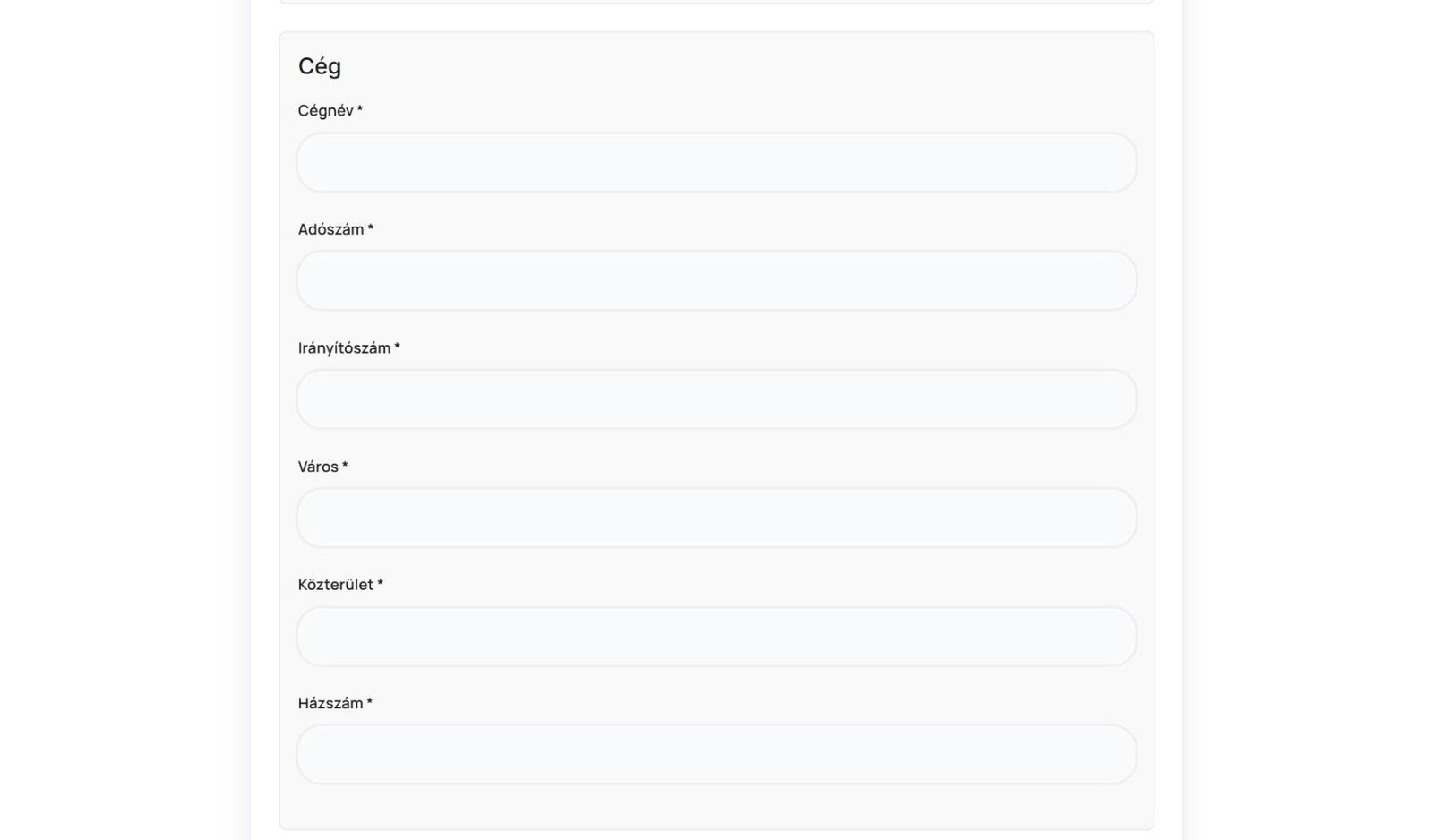
A következő blokkban a cég adatait kell kitölteni:
- Cégnév
- Adószám
- Irányítószám
- Város
- Közterület
- Házszám
Ez a rész a vállalkozás hivatalos adataira vonatkozik.
4. Számlázási adatok megadása
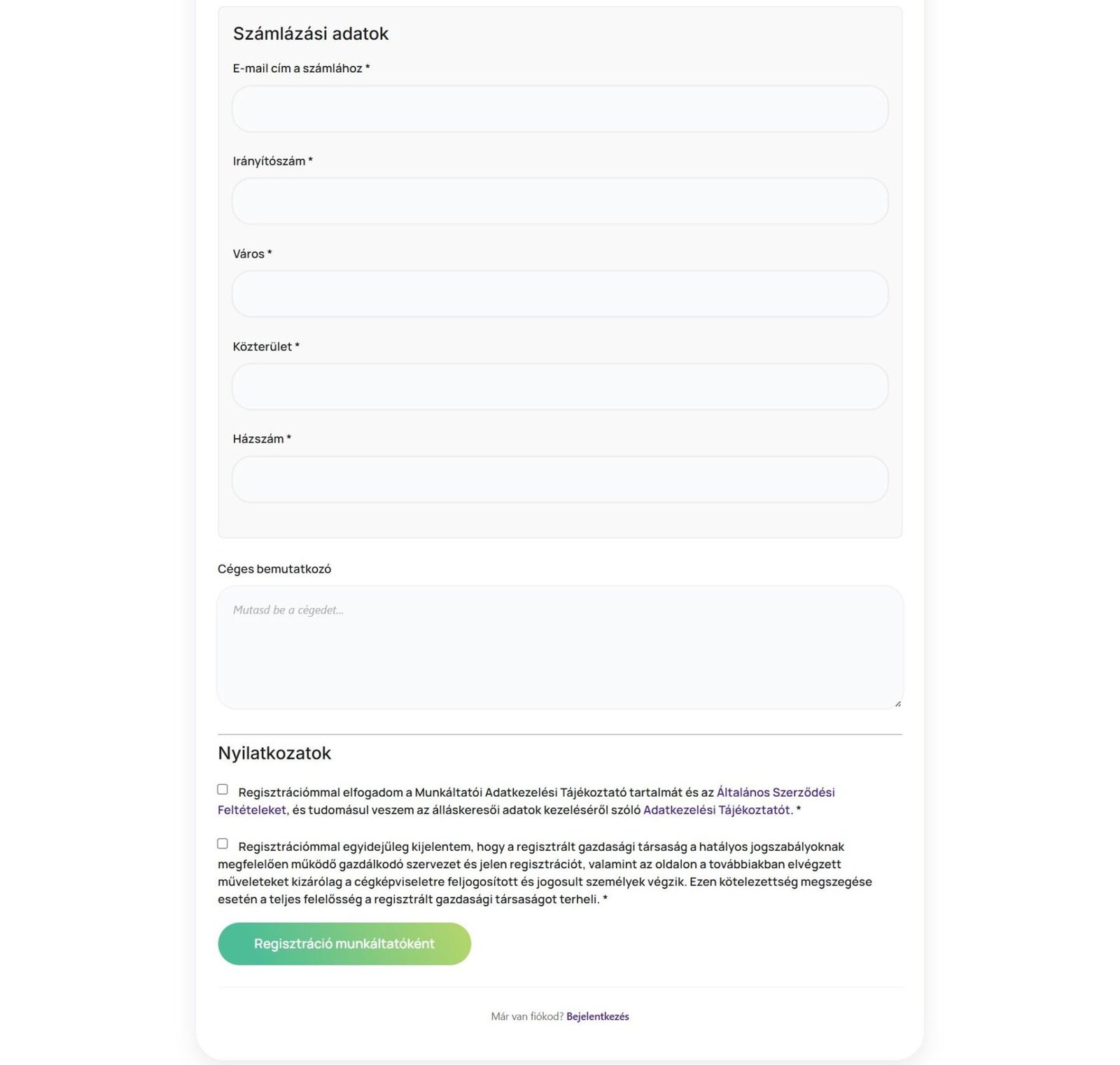
Ezután külön meg kell adni a számlázási adatokat is:
- E-mail cím a számlához
- Irányítószám
- Város
- Közterület
- Házszám
Tehát a rendszer külön kezeli a cég alapadatait és a számlázási adatokat.
A regisztrációs oldalon van egy „Céges bemutatkozó” mező is. Ide egy rövid ismertetőt lehet írni a cégről, például:
- mivel foglalkozik a cég,
- milyen területen működik,
- milyen értékeket képvisel,
- miért érdemes náluk dolgozni.
Ez később a profilnál és a hirdetések megjelenítésénél is hasznos lehet.
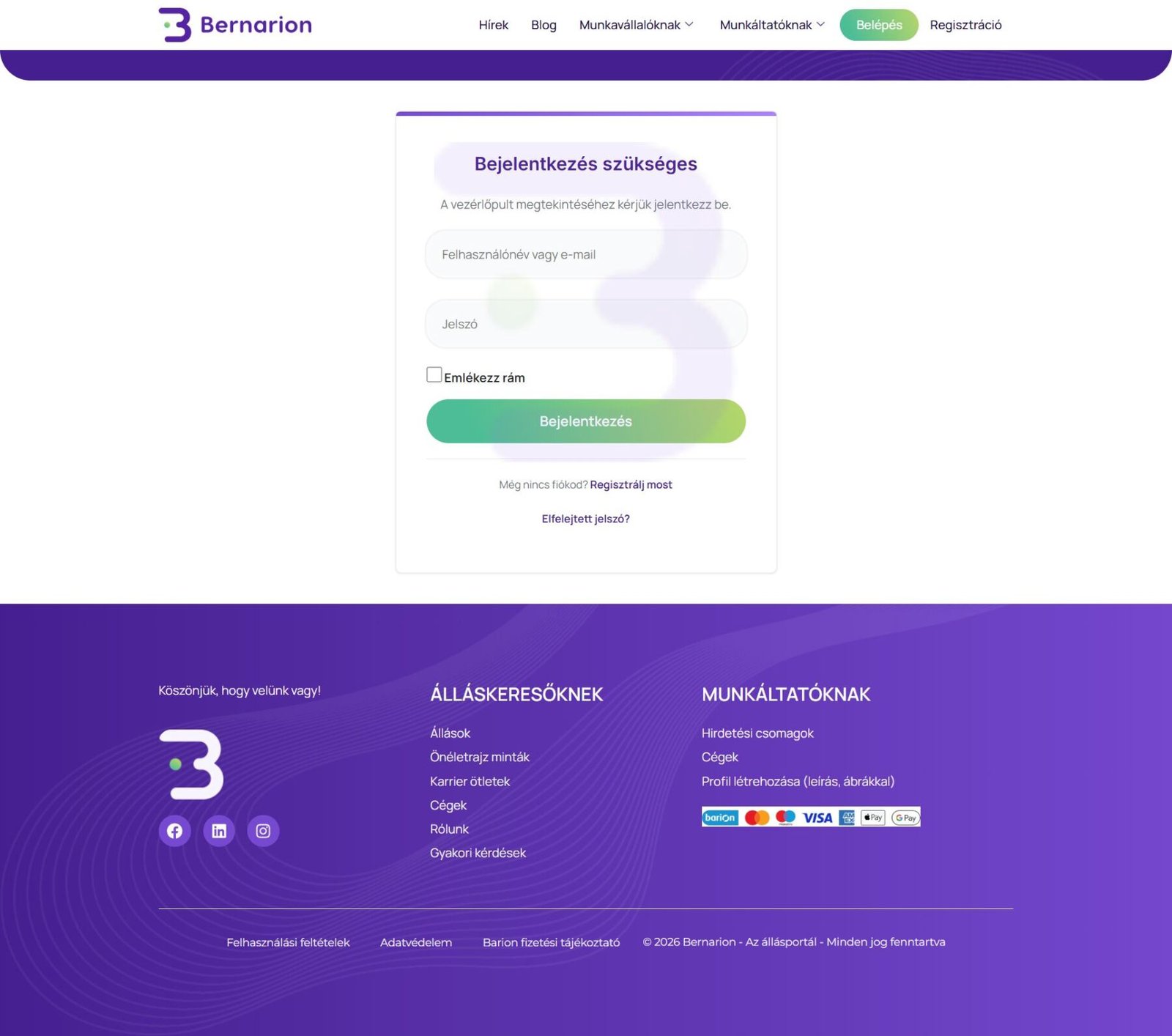
5. Bejelentkezés a létrehozott munkáltatói fiókba
Sikeres regisztráció után a felső menüben a „Belépés” gombra kattintva lehet belépni.
A belépési oldalon a következő mezők láthatók:
- Felhasználónév vagy e-mail
- Jelszó
- Emlékezz rám jelölőnégyzet
Itt a „Bejelentkezés” gombra kattintva lehet belépni a már létrehozott fiókba.
A belépési oldalon még ezek az opciók is láthatók:
- Regisztrálj most
- Elfelejtett jelszó?
Ez akkor hasznos, ha valaki még nem regisztrált, vagy nem emlékszik a jelszavára.
6. Csomagválasztás a munkáltatói fiókban
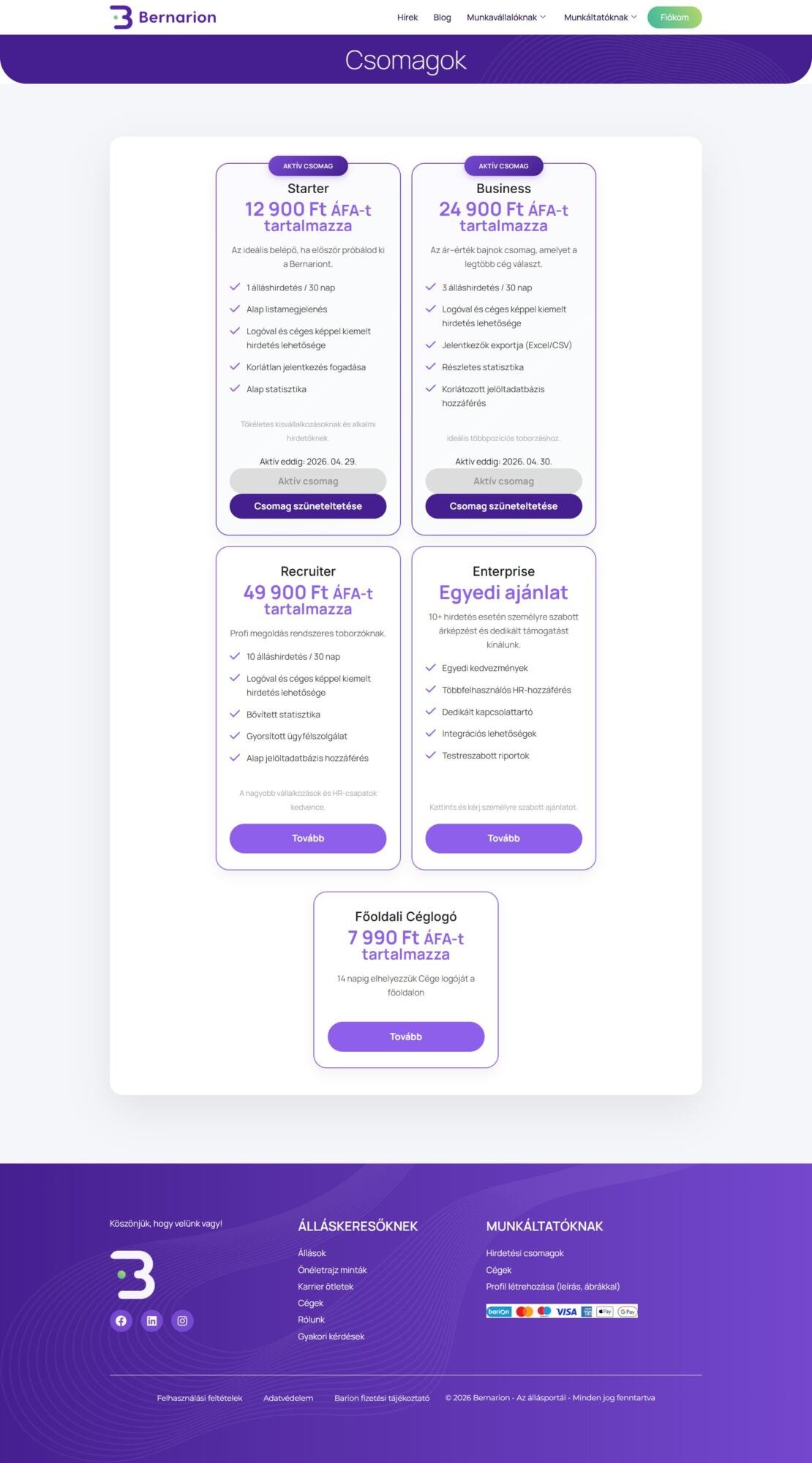
Belépés után a munkáltatói felületen a „Csomagok” oldal jelenik meg, ahol a hirdetésfeladáshoz szükséges csomagok választhatók ki.
A képek alapján az alábbi csomagok láthatók:
6.1. Starter csomag
12 900 Ft + ÁFA
Tartalma:
- 1 álláshirdetés / 30 nap
- Alap listamegjelenés
- Logóval és céges képpel kiemelt hirdetés lehetősége
- Korlátlan jelentkezés fogadása
- Alap statisztika
Leírás szerint:
- ideális belépő,
- elsősorban első próbálkozásra ajánlott,
- kisebb, alkalmi hirdetésekhez jó választás.
6.2. Business csomag
24 900 Ft + ÁFA
Tartalma:
- 3 álláshirdetés / 30 nap
- Logóval és céges képpel kiemelt hirdetés lehetősége
- Jelentkezők exportja (Excel/CSV)
- Részletes statisztika
- Korlátozott jelöltadatbázis hozzáférés
Leírás szerint:
- ez az ár-érték bajnok csomag,
- azoknak ajánlott, akik több jelöltet szeretnének elérni.
6.3. Recruiter csomag
49 900 Ft + ÁFA
Tartalma:
- 10 álláshirdetés / 30 nap
- Logóval és céges képpel kiemelt hirdetés lehetősége
- Bővített statisztika
- Gyorsított ügyfélszolgálat
- Alap jelöltadatbázis hozzáférés
Leírás szerint:
- profi megoldás rendszeres toborzóknak,
- nagyobb vállalkozásoknak és HR-csapatoknak kedvező
6.4. Enterprise csomag
Egyedi ajánlat
Tartalma:
- egyedi kedvezmények
- többfelhasználós HR-hozzáférés
- dedikált kapcsolattartó
- integrációs lehetőségek
- testreszabott riportok
Ez nagyobb cégeknek, összetettebb toborzási igényekre való.
6.5. Főoldali Céglogó
7 990 Ft + ÁFA
Tartalma:
- 14 napig elhelyezik a cég logóját a főoldalon
Ez egy külön megjelenési lehetőség, kiegészítő kiemelésként.
7. Csomag kiválasztása
A kívánt csomagnál a „Tovább” gombra kell kattintani.
A képek alapján a rendszer azt is jelzi, ha valamelyik csomag már aktív csomag, és külön gomb látszik a „Csomag szüneteltetése” funkcióhoz.
8. Előfizetés és fizetés
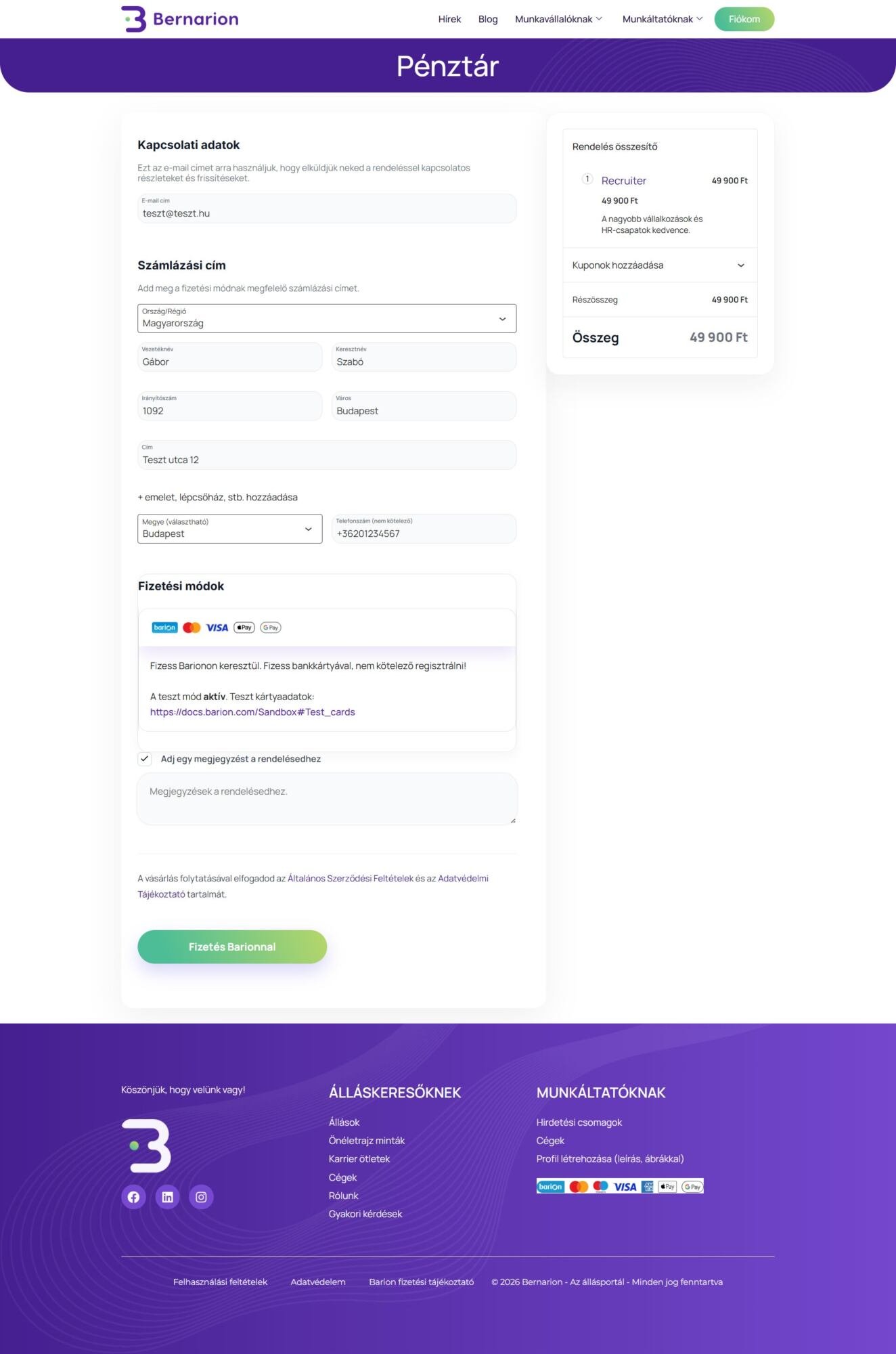
A csomag kiválasztása után a rendszer a Pénztár oldalra visz.
Itt látható:
8.1. Kapcsolati adatok
- e-mail cím
8.2. Számlázási cím
A képen ezek a mezők látszanak:
- Ország/Régió
- Vezetéknév
- Keresztnév
- Irányítószám
- Város
- Cím
- emelet/lépcsőház stb. hozzáadása
- Megye (választható)
- Telefonszám (nem kötelező)
8.3. Fizetési mód
A fizetés a képek alapján Barion bankkártyás fizetéssel történik.
A fizetési blokkban látszik:
- Barion
- Mastercard
- Visa
- Apple Pay
- Google Pay
A rendszerben a gomb neve:
„Fizetés Barionnal”
A képen egy teszt szöveg is látszik a Barion kapcsán, de a felhasználói folyamat szempontjából a lényeg az, hogy a csomag díját bankkártyával, Barionon keresztül lehet kifizetni.
8.4. Rendelés összesítő
A jobb oldali összesítő dobozban látható:
- a kiválasztott csomag neve,
- a csomag ára,
- végösszeg,
- kupon hozzáadási lehetőség.
Példaként a képen a Recruiter csomag látható 49 900 Ft összeggel.
8.5. Vásárlás lezárása
A pénztár oldalon az ÁSZF és adatvédelmi feltételek elfogadása után a „Fizetés Barionnal” gombra kell kattintani, majd elvégezni a bankkártyás fizetést.
Sikeres fizetés után az előfizetés aktiválódik.
9. Hirdetésfeladás elindítása
A csomag aktiválása után el lehet kezdeni az álláshirdetés feladását.
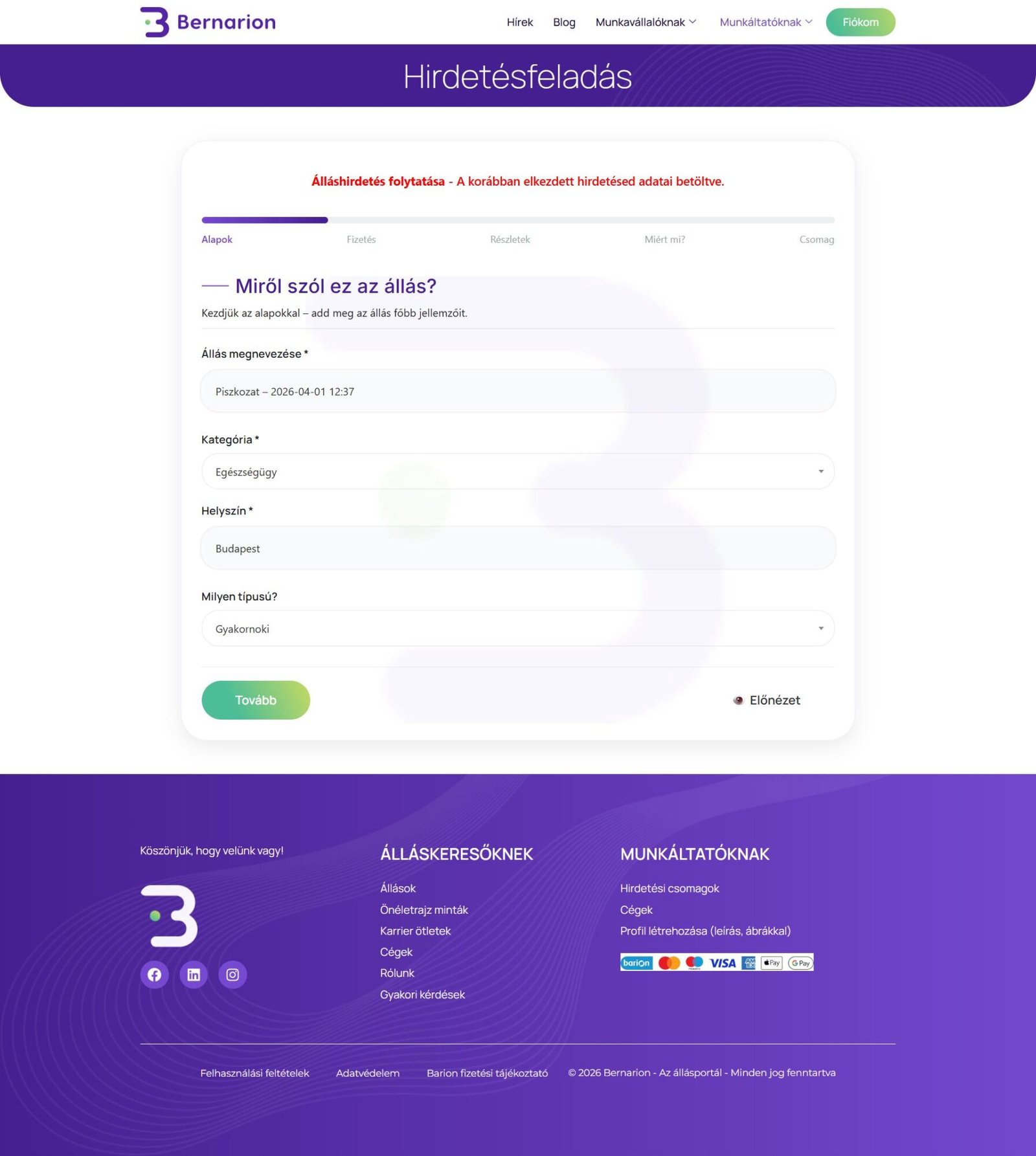
A képen a „Hirdetésfeladás” oldal látszik, ahol több lépésből áll a folyamat. A felső folyamatjelző alapján ezek a szakaszok:
- Alapok
- Fizetés
- Részletek
- Miért mi?
- Csomag
A képen most az „Alapok” lépés látható.
10. Hirdetés alapadatainak kitöltése
Az első szakasz címe:
„Miről szól ez az állás?”
Itt a következő mezők látszanak:
- Állás megnevezése
- Kategória
- Helyszín
- Milyen típusú?
A képen például ez szerepel:
- Állás megnevezése: „Piszkozat – 2026-04-01 12:37”
- Kategória: Egészségügy
- Helyszín: Budapest
- Típus: Gyakornoki
Az oldal tetején egy piros üzenet is látszik:
„Álláshirdetés folytatása – A korábban elkezdett hirdetésed adatai betöltve.”
Ez arra utal, hogy a rendszer a félbehagyott piszkozatot is vissza tudja tölteni.
A kitöltés után a „Tovább” gombra kell kattintani.
11. Hirdetés előnézete
A képen alul jobb oldalon egy „Előnézet” opció is látszik, tehát a hirdetés feladás közben megtekinthető, hogyan fog kinézni a megjelenő állásajánlat.
Ez segít ellenőrizni, hogy minden adat jól szerepel-e.
12. Saját hirdetések kezelése a fiókban
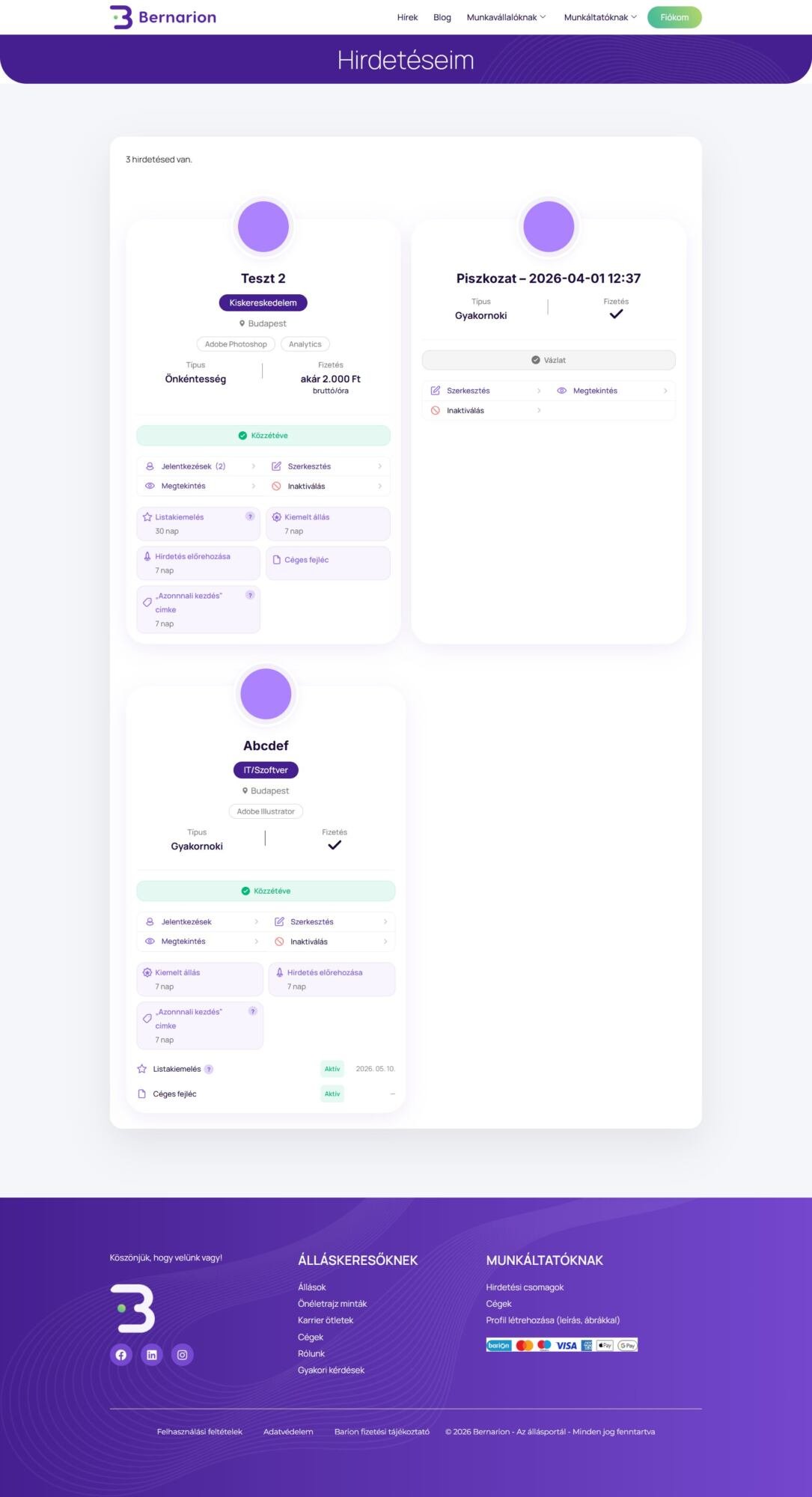
A fiókon belül a „Hirdetéseim” oldalon láthatók a már létrehozott hirdetések.
A képek alapján itt minden hirdetés külön kártyán jelenik meg, és tartalmazza például:
- hirdetés címe
- kategória
- helyszín
- kulcskészségek
- típus
- fizetési információ
- státusz
A kártyákon elérhető műveletek:
- Jelentkezések
- Megtekintés
- Szerkesztés
- Inaktiválás
Emellett extra kiemelési lehetőségek is látszanak, például:
- Listakiemelés
- Kiemelt állás
- Hirdetés előrehozása
- Céges fejléc
- Azonnali kezdés címke
Ezek mellett időtartamok is láthatók, például 7 nap vagy 30 nap.
13. A hirdetés adatlapjának megtekintése
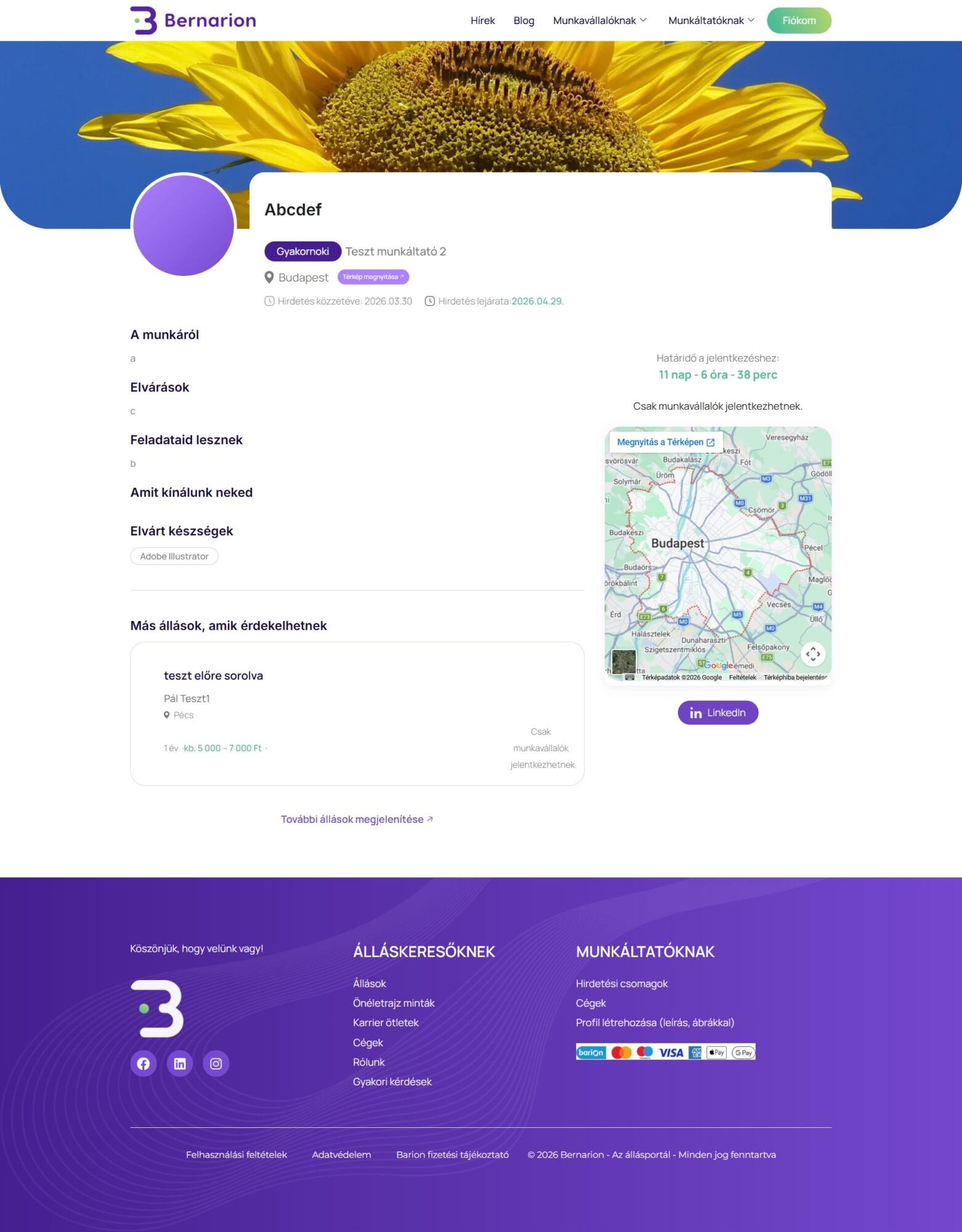
A „Megtekintés” gombra kattintva nyílik meg a hirdetés publikus adatlapja.
A képen látható állásoldal elemei:
- nagy fejléc / borítókép
- cégprofil kör alakú logóhely
- állás megnevezése
- kategória címke
- munkáltató neve
- helyszín
- térkép megnyitása gomb
- közzététel dátuma
- lejárat dátuma
- jelentkezési határidő visszaszámlálással
- Google térkép
- közösségi link (a képen LinkedIn)
Tartalmi blokkok a hirdetés oldalon:
- A munkáról
- Elvárások
- Feladataid lesznek
- Amit kínálunk neked
- Elvárt készségek
Alul egy „Más állások, amik érdekelhetnek” ajánló blokk is látható.
A képen az is megjelenik, hogy:
„Csak munkavállalók jelentkezhetnek.”
Ez arra utal, hogy a jelentkezési funkció a munkavállalói oldalhoz kötött.
14. Későbbi belépés a meglévő fiókba
Ha már van regisztrált munkáltatói fiók, akkor később nem kell újra regisztrálni.
Ilyenkor a folyamat egyszerűen:
- felső menüben „Belépés”
- felhasználónév vagy e-mail megadása
- jelszó megadása
- opcionálisan „Emlékezz rám”
- „Bejelentkezés” gomb
Belépés után a „Fiókom” menüpont alatt lehet elérni:
- a csomagokat,
- a hirdetéseket,
- a hirdetésfeladást,
- a meglévő hirdetések kezelését.
Kezdd el most – hirdess 2 perc alatt
A Bernarionnal a toborzás egyszerűbb, gyorsabb és költséghatékonyabb, mint valaha.

